 OBSLink
Directo
La sesión va de un equipo al otro siempre que la red lo permite. Menos retraso y nadie en medio.
Vea y maneje la pantalla de otro equipo, pase archivos, copie y pegue, y hable por chat o voz. La conexión va directa entre los dos equipos siempre que se puede y cifrada de extremo a extremo: nadie más ve la sesión.
¿Sin instalar? Versión portable para Windows
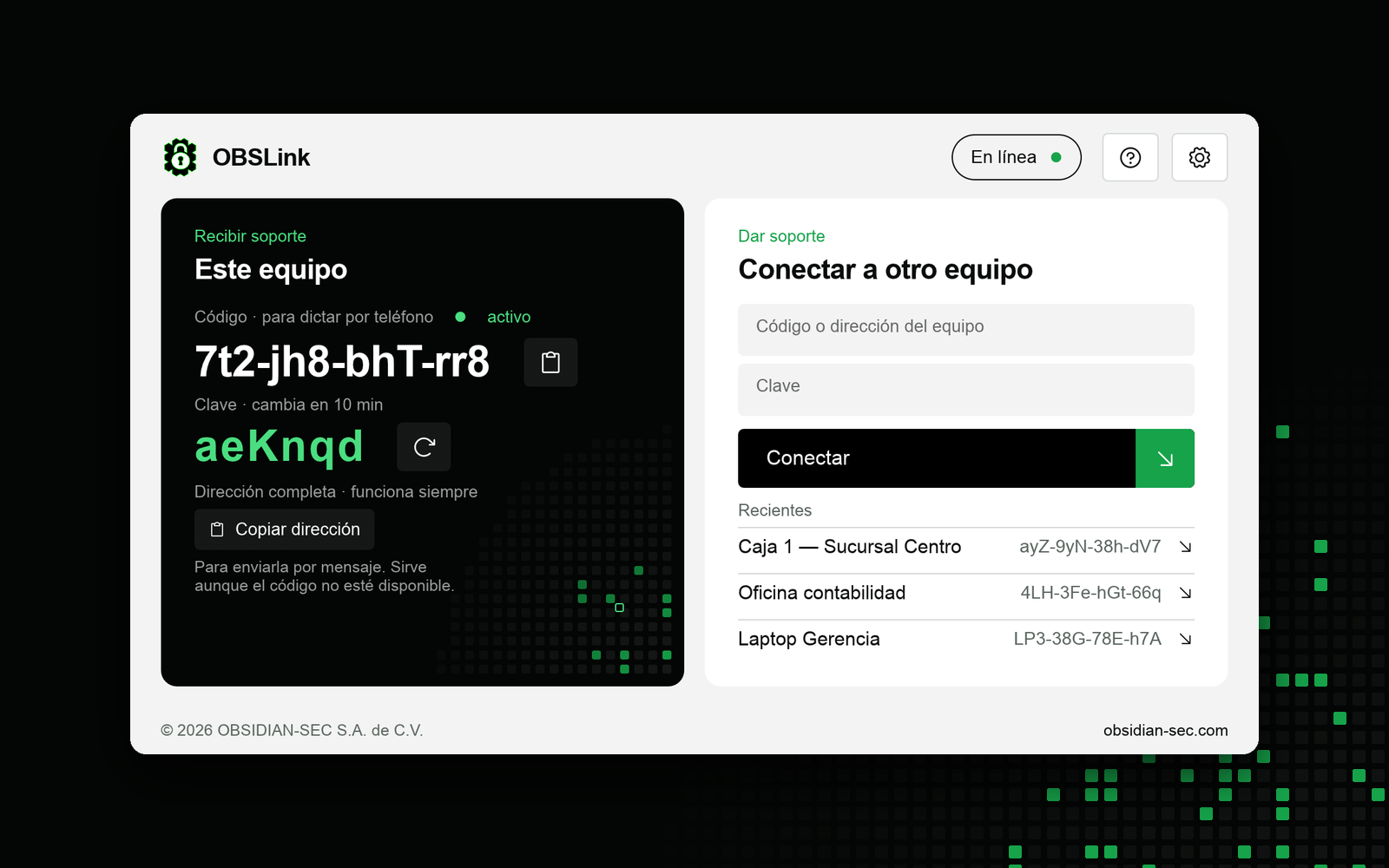
Lo necesario para ayudar a alguien con su computadora como si estuviera sentado frente a ella. Nada más.
La sesión va de un equipo al otro siempre que la red lo permite. Menos retraso y nadie en medio.
Todo viaja cifrado de extremo a extremo: pantalla, teclado, archivos, chat y voz. Si la red no permite una conexión directa, la sesión pasa por nuestro relevo cifrado, que no puede leerla, y cambia a directa en cuanto se abre. Sin servicios de terceros.
Cada conexión pide su aceptación en pantalla. Usted elige qué se permite y termina la sesión cuando quiera.
Quien da soporte y quien lo recibe usan el mismo programa. Quien recibe ayuda no tiene que registrarse ni configurar nada.
En Windows instálelo (o use la versión portable, sin instalar). En macOS, use el archivo .dmg. En Linux, instale el paquete .deb. Quien da soporte activa su licencia de técnico en Ajustes → Licencia de técnico.
Quien recibe ayuda da el código de su equipo (12 letras y números, siempre el mismo) y su clave. También puede copiar la dirección completa y mandarla por mensaje.
Quien recibe ayuda ve un aviso, elige qué permite y listo. Al terminar, la clave cambia.
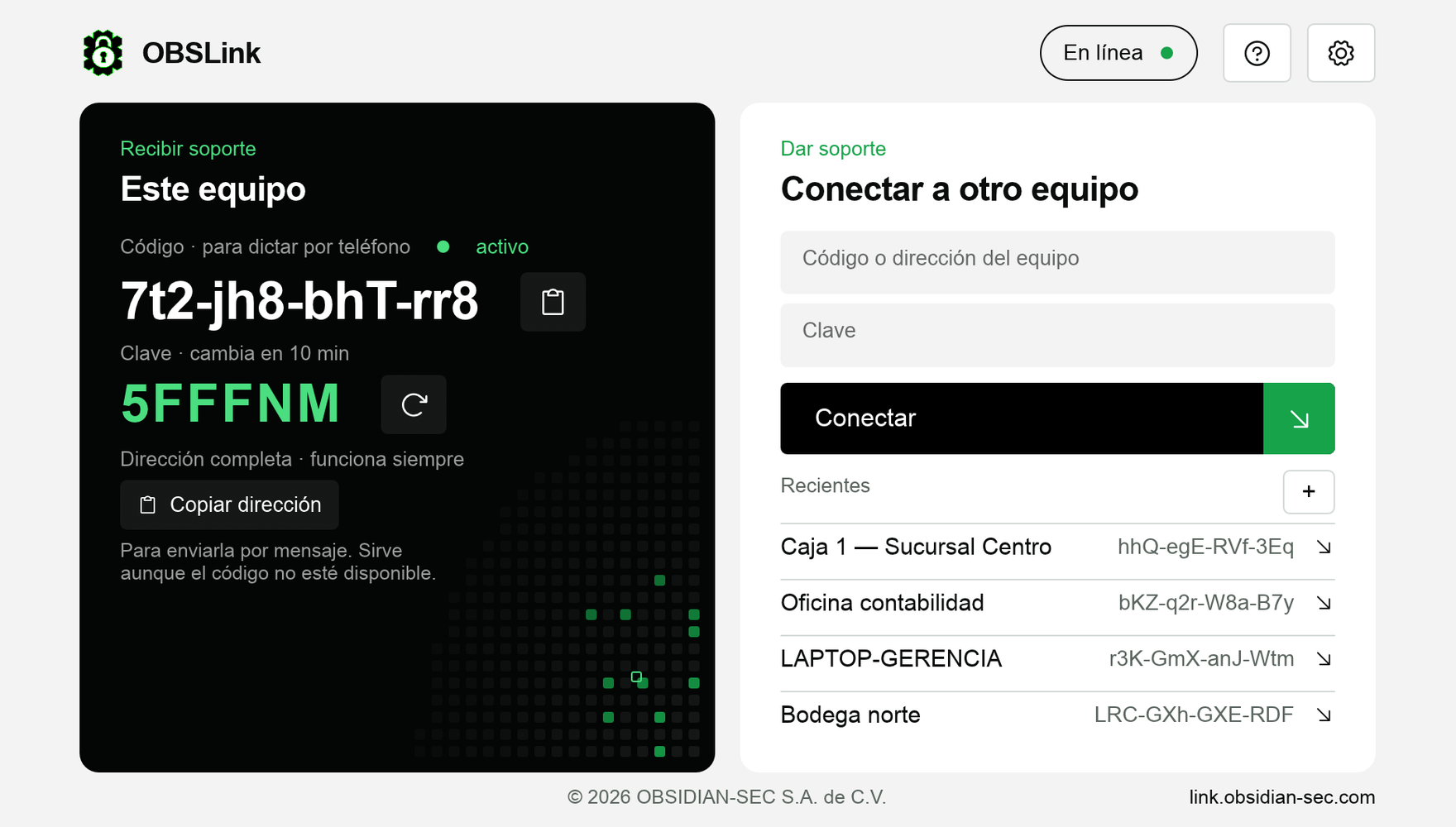
Cuando alguien quiere conectarse, OBSLink le muestra quién es, desde qué equipo y a nombre de quién está su licencia de técnico (verificado por OBSIDIAN-SEC), y usted elige:
Si no responde en 60 segundos, la solicitud se rechaza sola.
Acceso recordado (opcional). Si usted lo marca al aceptar, ese técnico podrá volver a entrar a su equipo sin clave ni aprobación, con los mismos permisos, mientras OBSLink esté abierto. Usted lo quita cuando quiera en Ajustes → Acceso recordado, y siempre ve la sesión en curso y puede terminarla. La licencia del técnico se comprueba en cada conexión.
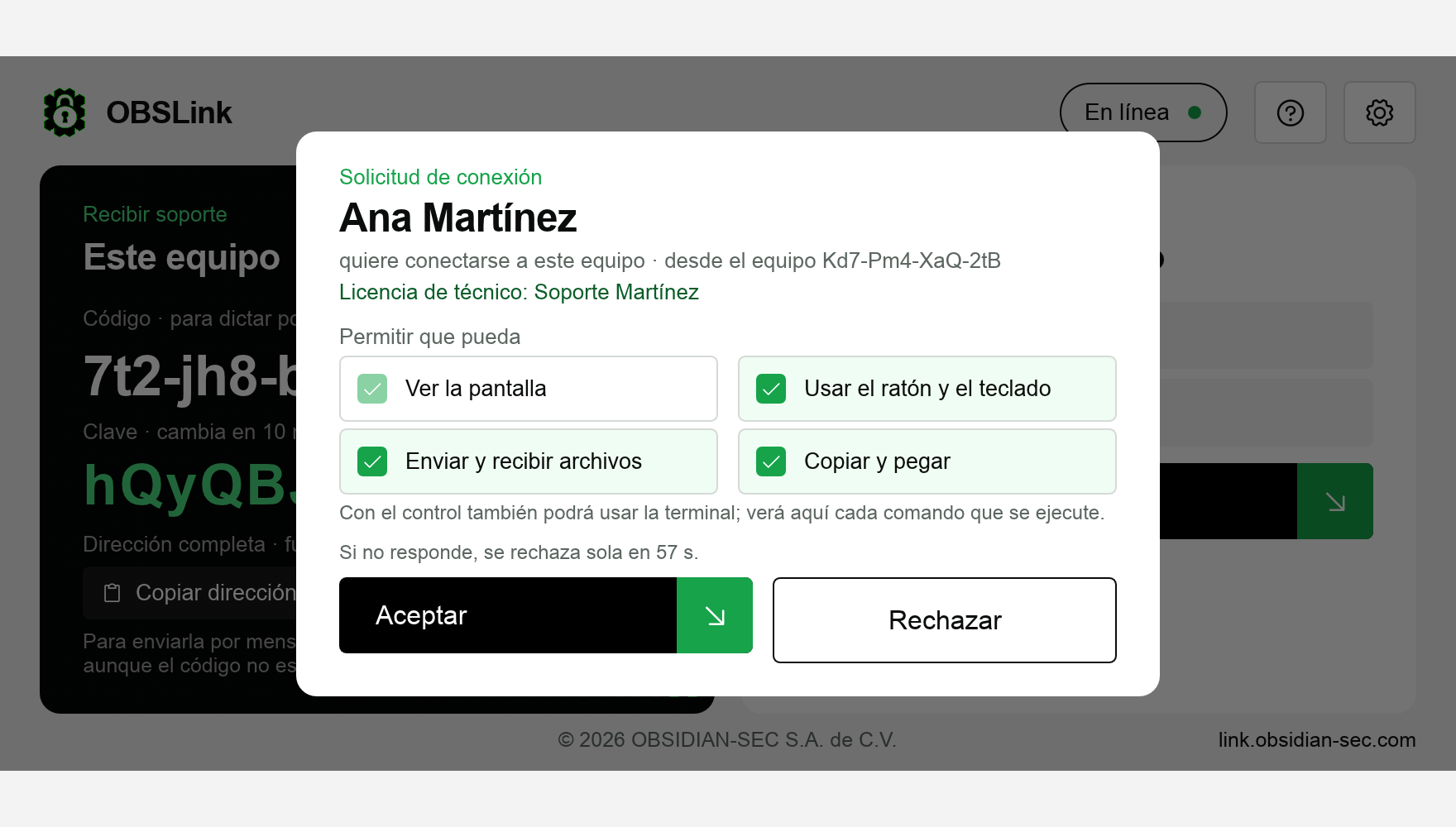
Una ventana discreta para quien recibe ayuda; todas las herramientas para quien la da.
Queda en la esquina de su pantalla, con el chat y el botón Terminar sesión. Nada más.
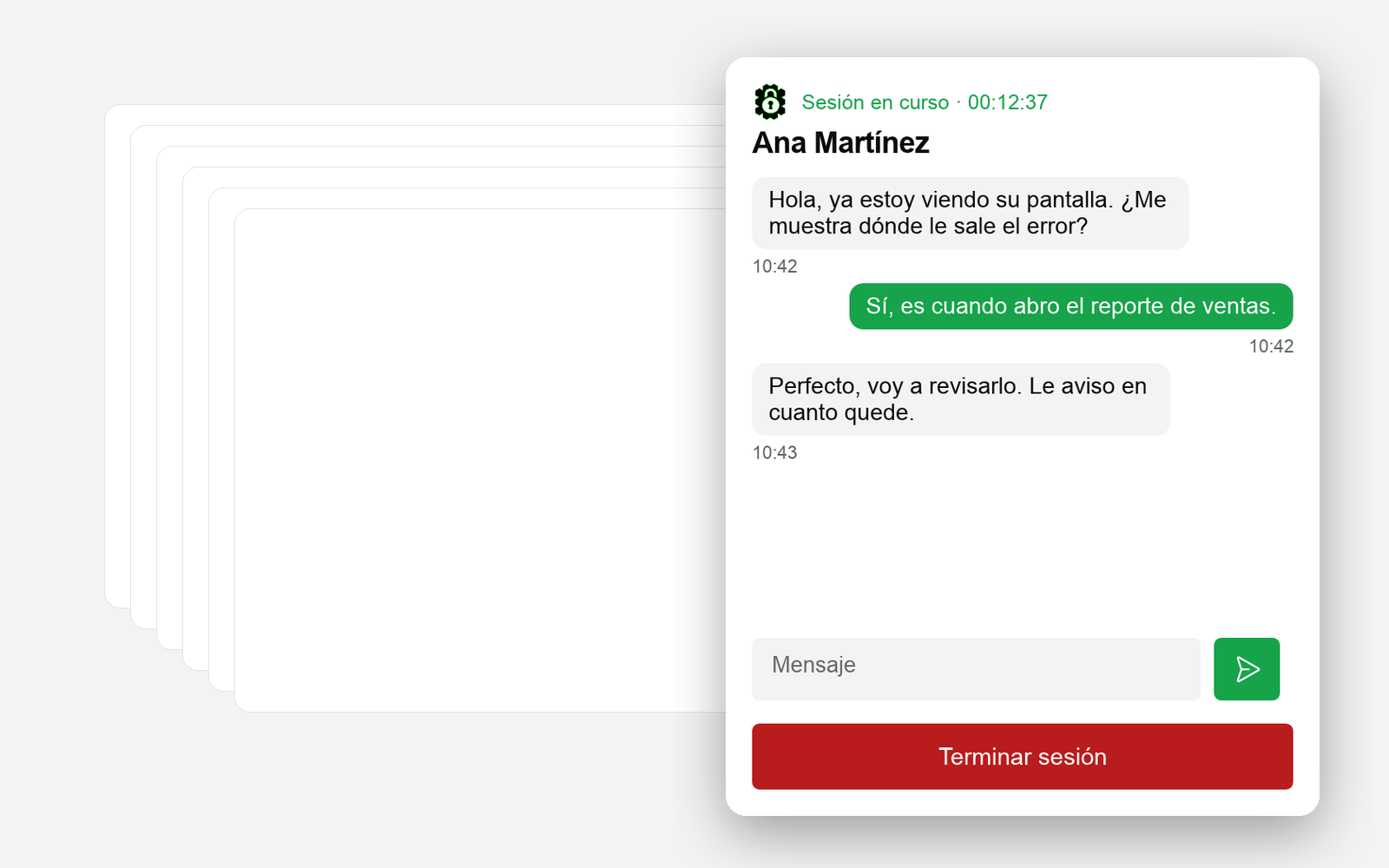
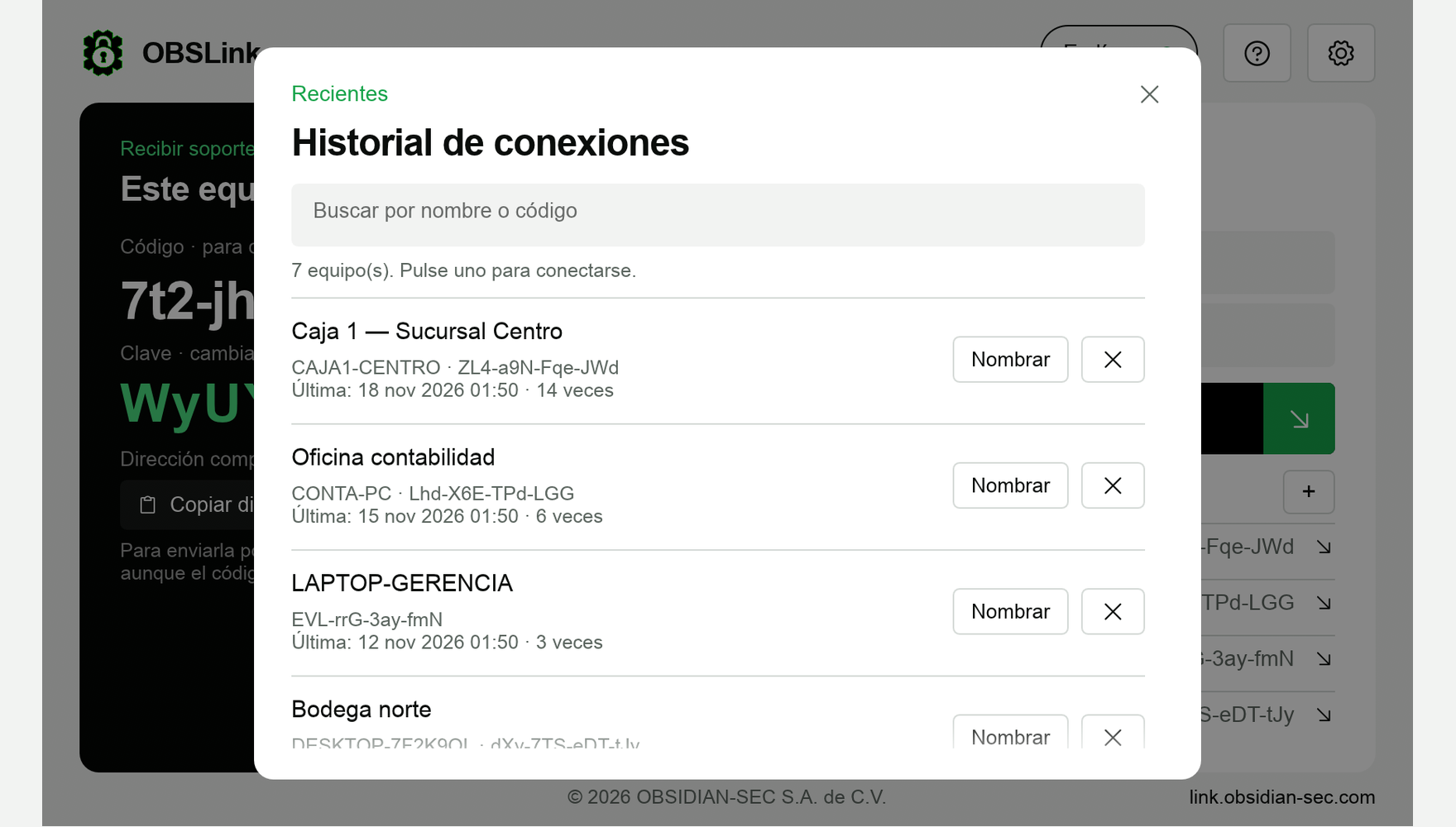
El historial guarda los equipos a los que se ha conectado, con la última vez y cuántas veces. Póngales nombre, búsquelos por nombre o código y pulse uno para volver a conectarse. Se guarda sólo en su equipo.
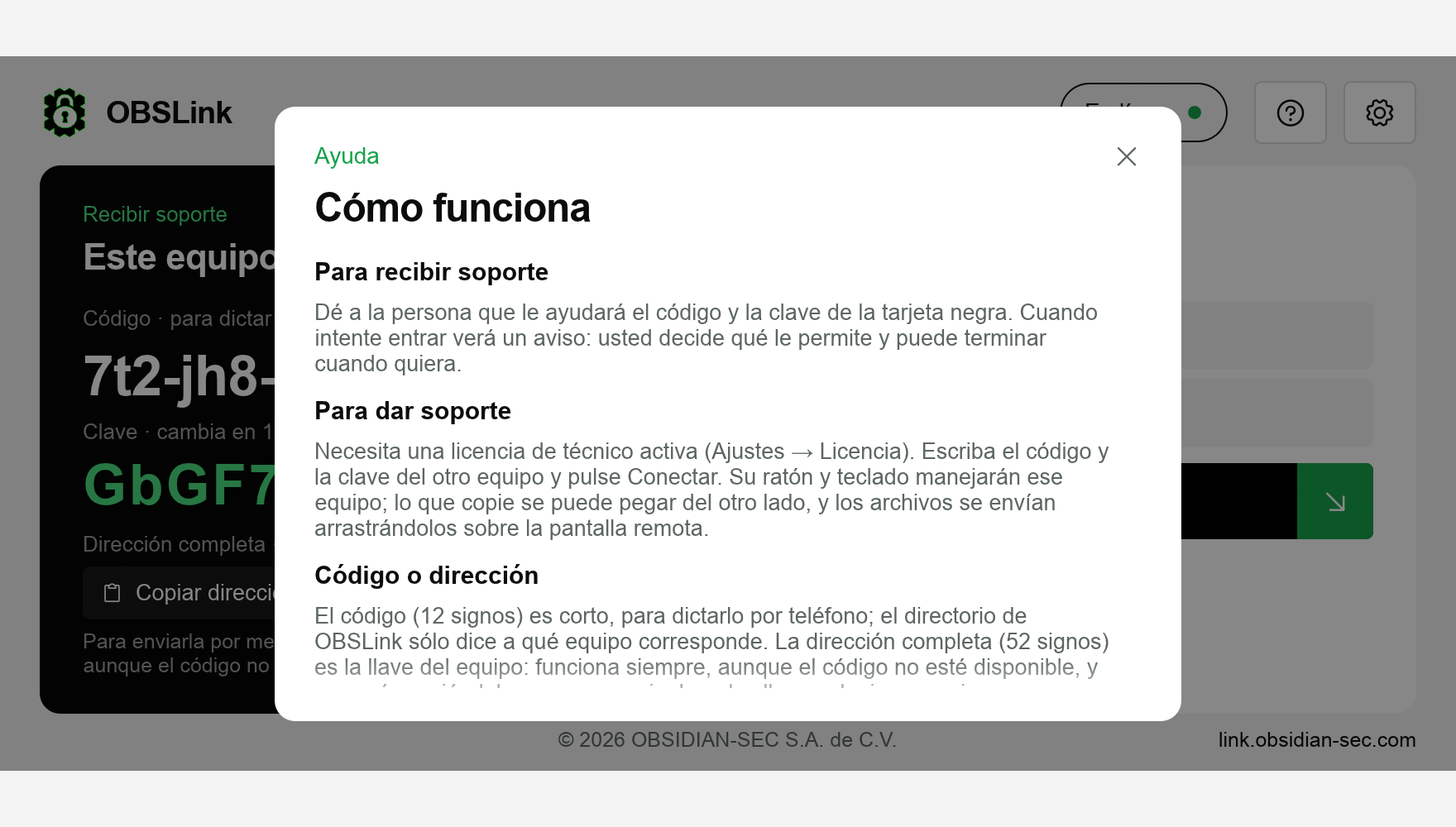
El botón ? explica en pocas líneas cómo recibir soporte, cómo darlo y para qué sirven el código y la dirección completa. Sin manuales.
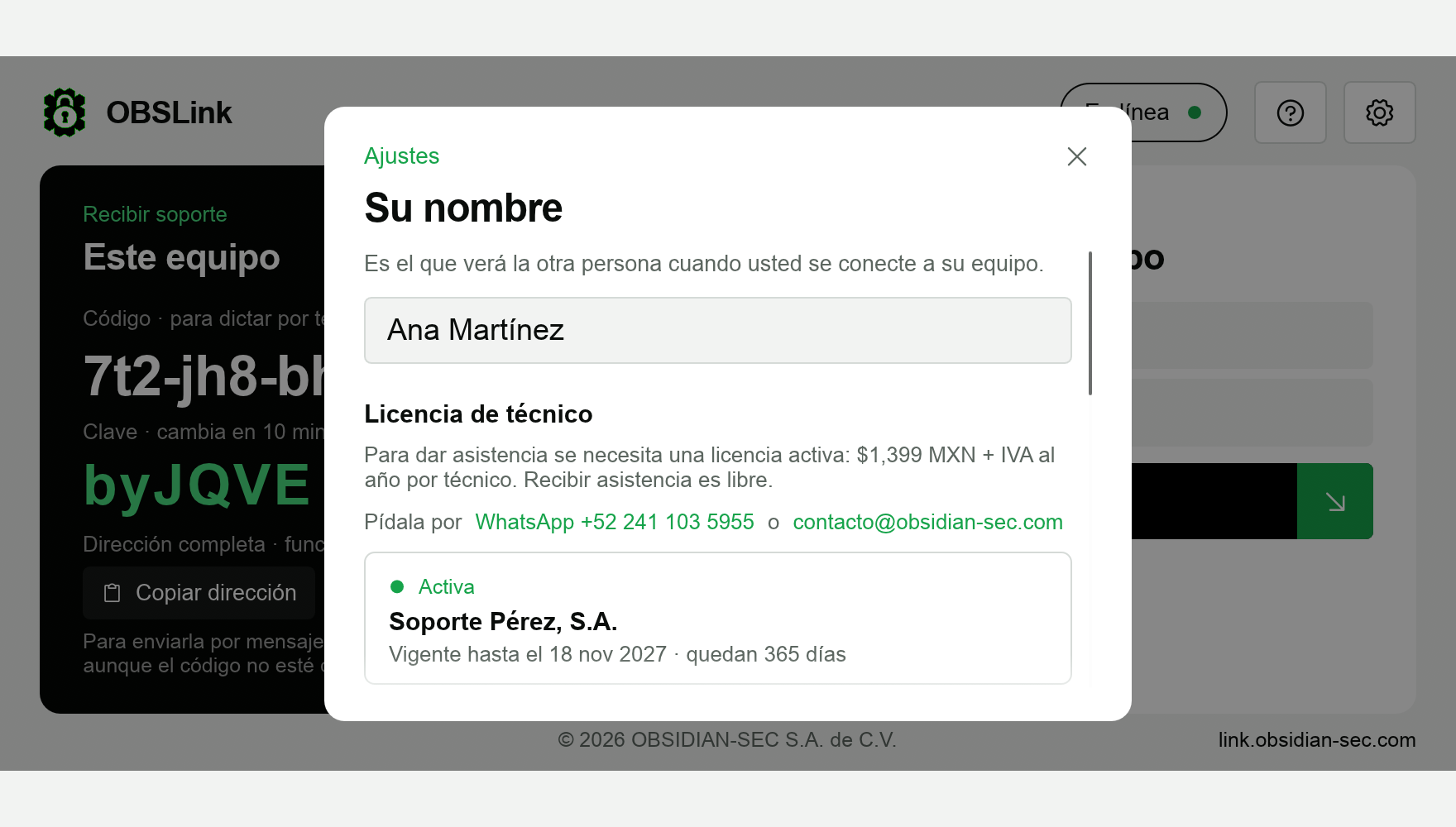
Quien recibe asistencia sólo abre el programa, sin cuentas ni registro. Quien la da necesita una licencia anual de técnico, y la persona asistida ve a nombre de quién está antes de aceptar.
$1,399 MXN + IVA al año
Una por técnico. Pídala por WhatsApp o por correo y actívela en OBSLink, en Ajustes. Con IVA son $1,622.84 MXN.
OBSLink está pensado para que nadie más que usted y la persona que le ayuda tenga acceso a la sesión.
Directa entre los dos equipos siempre que se puede, cifrada con QUIC y TLS 1.3 y autenticada con la llave de cada equipo; nadie puede hacerse pasar por él.
Si la red no permite la directa (CGNAT, celular, firewall de empresa), la sesión pasa por el relevo de OBSIDIAN-SEC, que sólo mueve paquetes ya cifrados y no puede leerlos; en cuanto se abre camino directo, cambia sola. Directorio, licencias y relevo están en nuestro propio servidor (red.obsidian-sec.com).
Sólo quien tiene licencia vigente puede dar asistencia, y usted ve a nombre de quién está antes de aceptar. Una licencia dada de baja deja de servir en menos de 24 horas.
6 letras y números que cambian solos cada 10 minutos y después de cada sesión. Las sesiones abiertas no se cortan.
Quien falla la clave 5 veces queda bloqueado 5 minutos; si insiste, 10, 15… El bloqueo es para quien intenta entrar, no para usted.
El código corto (12 signos, por ejemplo Kd7-Pm4-XaQ-2tB) sirve para encontrar el equipo; se asigna una vez, no se repite nunca y no cambia. Nuestro directorio guarda la llave pública del equipo, su código y cuándo se vio en línea (detalle en el aviso de privacidad). La dirección completa funciona aunque el código no esté disponible.
Al instalar puede permitir OBSLink en el firewall para que las conexiones vayan directas; si después se bloquea, la app lo detecta y ofrece Permitir en el firewall.
Para recibir ayuda no hay cuentas ni registros. El micrófono sólo se abre si usted lo enciende.
Firmado por OBSIDIAN-SEC S.A. de C.V. (Authenticode), con su huella SHA-256 publicada para verificarlo.
Versión actual: 1.0.2.
| Windows | 10 u 11 de 64 bits |
|---|---|
| macOS | Instalador .dmg |
| Linux | Debian 12+ o Ubuntu 23.04+ (64 bits) |
| Internet | En los dos equipos |
| Voz (opcional) | Micrófono y, de preferencia, audífonos |
| Precio | Recibir asistencia: gratis. Dar asistencia: licencia anual de técnico, $1,399 MXN + IVA por técnico ($1,622.84 MXN con IVA). Ver licencia |
¿Tiene otra duda? Escríbanos a contacto@obsidian-sec.com.
OBS-XXXXX-XXXXX-XXXXX-XXXXX que se activa en Ajustes → Licencia de técnico y sirve en el número de equipos que indique. Pídala por WhatsApp al +52 241 103 5955 o al correo contacto@obsidian-sec.com. Para recibir ayuda, no: sólo abra el programa..deb y en una terminal escriba sudo apt install ./obslink_amd64.deb. En escritorios con Wayland (lo normal en Ubuntu), el sistema le pedirá permiso para compartir la pantalla y para el control remoto.